さて、まずボクの使うコンピュータのスペックを紹介しましょう。
iMac G5 ver.10.4.6 メモリ1GB CPU1.9GHz HD108GB空き
ソフトはフォトショップCS2を使用。フォトショップは本来写真加工ソフトなのですが、
お絵かきツールとしても一番ポピュラーです。ただし! その価格は常軌を逸しています。
また、本来ボクのお気に入りはフォトショップの4.0Jであり、CS2ではなかった。
なぜCS2を使用するかについて、ここで簡単にエクスキューズしたい。
ボクはG5以前G3を使っていたんですが、これが引っ越し後、回線環境の問題により
ネットに接続できなくなり、急遽G5を購入。
Macユーザーならご存知の通りOSXになるとOS9で使えていたソフトが
軒並み弾かれ、過去のバージョンが使い回しできない。したがって大金を払い
フォトショップの最新バージョンであるCS2をを購入したわけです。
本来このお金はペインターを買うために貯めていたものだったのですが、
フォトショップを基調としてきた今までの作業データを鑑みるに、
背に腹は代えられないと意を決したわけなのです。
散財したボクにクラシック版OS9を買ってOSXにインストールし旧フォトショップを
入れなおすという選択よりはCS2に慣れたほうがデメリットが少ないだとうと判断。
これが事の顛末です。
ブラシの配置などで旧バージョンと若干の差はありますが、作業としては
何かCS2特有の機能を使うわけではないので、そのまま流用できると思います。
フェイズ4『スキャニングしよう』
ペン入れした原稿をスキャンします。フォトショップの編集→読み込みでスキャナを選択。
ボクの使っているスキャナがこれまた粗悪品でして、具体的なメーカー名などは
伏せさせていただきますが、解像度を上げるとグレー部分が飛んでしまう。
もし鉛筆やシャーペンを使用しているなら解像度150以上で取り込めないほど脆弱です。
ほとんど二階調化してしまう以上、逆にとことん高くして取り込みます。
原稿サイズのB5範囲でグレースケールを選択、思い切って解像度600でスタートです。
600で取り込めたら今度はそれを作業しやすく350に落とします。
こうすると最初から350で取り込むより線画が滑らかになる気がします。
気がするだけなんですが、人様のハウトゥーとか読みかじった際の名残なんですよ。
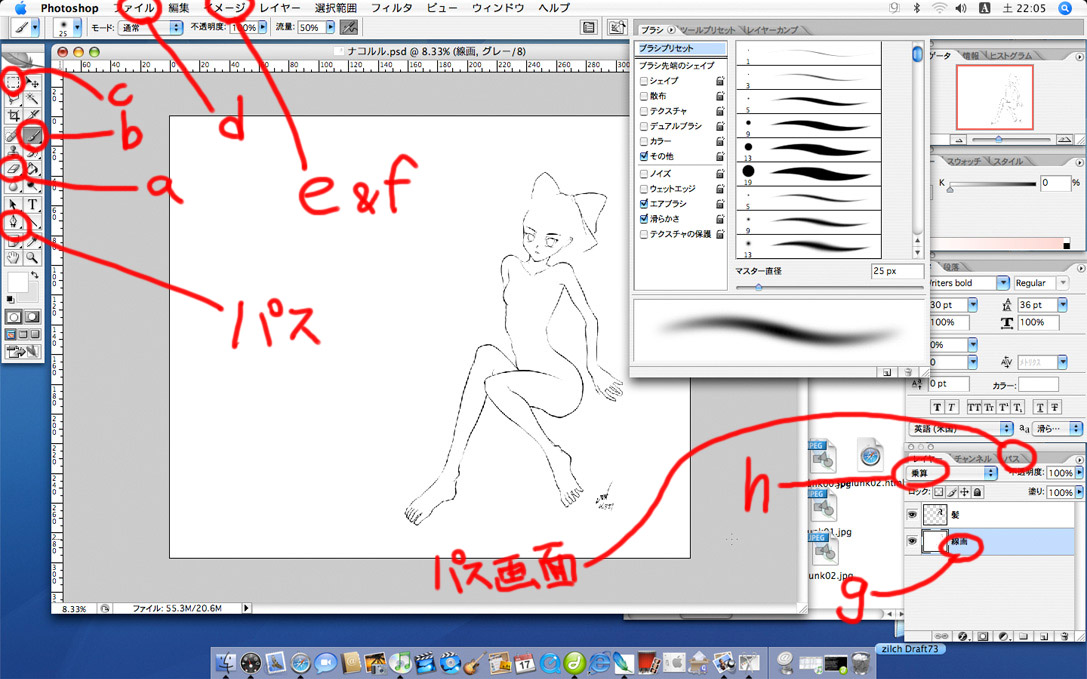
取り込んだ画像はそのままだと傷や埃が載った状態ですから軽くゴミ取りをします。
消しゴムツール(a)か白いブラシツール(b)、広い範囲は選択ツール(c)で囲ってカット。
一通り出来たら一回データを保存しましょう。ちょっとめんどい作業をした時等は
すぐにファイル→保存(d)。でないと誤ってショートカットキーの強制終了など押してしまった日には
一日立ち直れないくらいヘコみます。そんな時は音楽でも聴いて逃避しましょう。
イメージ→色調補正(e)のコントラストかレベル補正を使って線をくっきしさせます。
絵のイメージによっては輪郭線がボケてるほうがいい時もあるので、そこは判断がありますが。
イメージ→カンバスサイズ(e)を設定します。つまり画像の縦横比。
ノートのメモを思い出し目測で配置。一応デスクトップの壁紙にも使えるよう横長にしました。
フェイズ5『パスを使ってみよう』
カラー設定(f)をグレースケールからRGBへ変換したら線画を背景仕様からレイヤーへ(g)。
フォトショップはセル画のような透明な用紙を重ねて絵を構成するため、背景という名称だと
強制的にレイヤーの一番下の層に配置されてしまうのです。さて、線画をレイヤー化したら
その下に先程の下書き絵を保存したものをコピー&ペーストしレイヤー名を「下書」に。
線画を乗算(h)にするとレイヤーがセル化して下の下書が透けて見えるので、今度は線画の上に
新規レイヤー「髪」を作り、そこにパスを使って髪の毛を描いていきます。
パスは定規を当てたようなシャープな直線や曲線が画けるので人工物に最適!
ここでは少女の漆黒のストレートヘアに活躍してもらいましょう。
はっきり言ってパスはせせこましいです。使い方も詳しくありませんが、
ここで扱うアクションは単調なもの。そこに限って説明していきますね。
まずパスアイコンを選択するとカーソルがGペンみたくなります。
図形を書きたい場所にポイントしましょう。最初のポイントを開始点と呼びます。
次にまた他の場所をポイントしましょう。これを転換点と呼びます。ちなみに
開始点も転換点もボクが勝手にそう呼んでいるだけでオフィシャルの呼称は知りません。
点と点が繋がって線になったと思います。
転換点をポイントした際、押しっぱなしで点を移動すると、それに合わせて
ラインが湾曲してききます。指を放したところで確定。
ちょっとずつ変えたい時は選択ツールの白いほうで転換点を選択し変形させます。
開始点をもう一度ポイントすると、そのパスが終了します。
今回は髪の毛をパスするので細かく転換点があって大変。
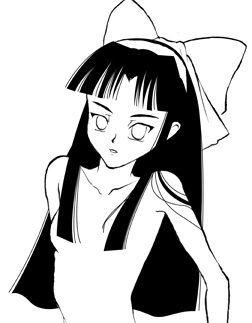
ここまで描くのに20分かかりました。
下のほうの髪の毛に隙間を作ってやりましょう。これもパスでやってみます。
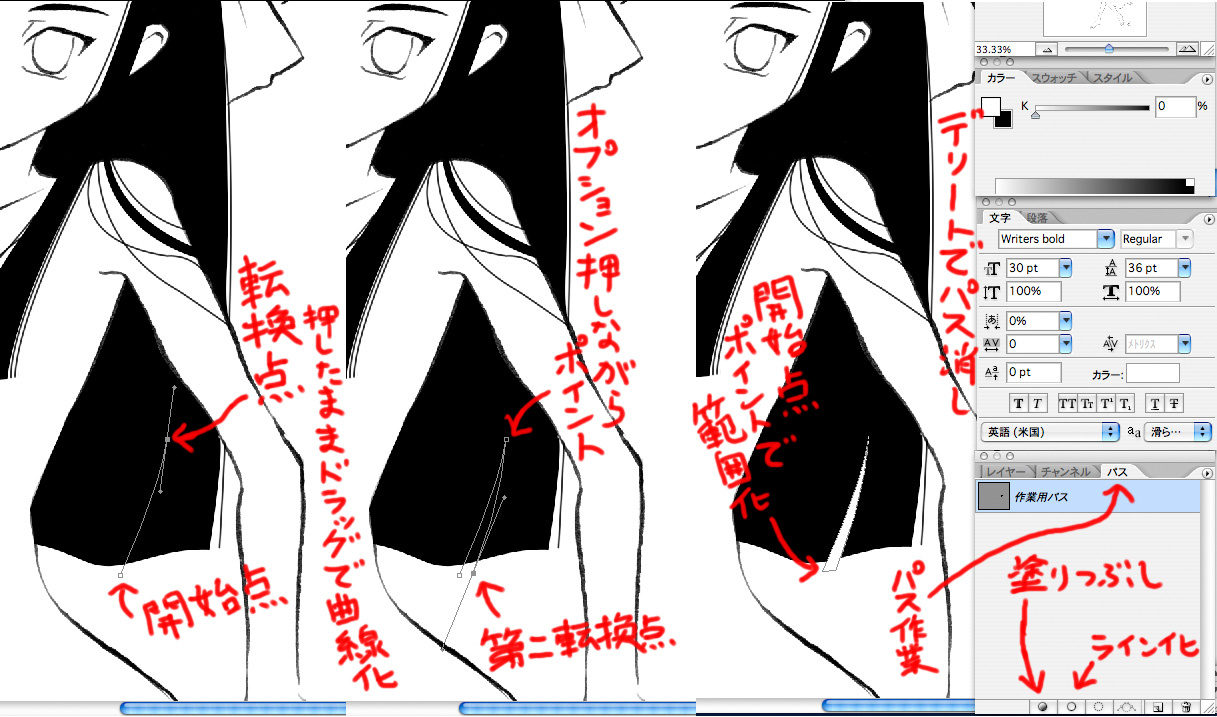
このまま第二転換点を下方にポイントすると、前までの曲線の流れを受け継いで
しまい、変な形になっちゃうので、一端第一転換点までの角度の情報をリセットします。
オプションキーを押しながらもう一度第一転換点をポイント。そして第二転換点をポイント。
曲線化の後第二転換点の角度情報もリセットしたら開始点をポイント。これでパスひとつ完成です。
レイヤー選択カテゴリからパス選択に切り替え、画面右下の○をクリックすると、その時
選ばれている色とブラシに応じてパスが実線に変化しました。●を選んだ時は
パス線だけでなく、パスに囲われた領域内部も塗りつぶす形になります。
ポイントポイント曲げてリセットポイント曲げてリセット・・・この繰り返し。
全体が出来たら保存します。クドいようですが保存はこまめに。
パソコンの利点はトライ&エラーで作業ができることです。
パスは思い通りにいかないことが多いので、一回分のアクションを取り消すショートカットキー
リンゴ+Zを覚えておくと楽です。イラストレーターと違い、一回分しか戻らないので
誤って戻ってしまった時は慌てず再度リンゴ+Zでやり直しができます。
作業中はなるべく食事はしませんが、まぁ軽くつまめるものは手元にあります。
体質的に太りやすい方は、作業に没頭するあまり無意識にぱくぱく食べちゃうと
思うのでお茶だけとかコーヒーだけとかがオススメ。
さて今回作業する間聴いていた曲は
Atomichooligan/Shine a Light
Underworld/Telematic
Fatboy Slim/Tweakers Delight
The Music/Disco
Prodigy/Hotride
なんだかUK四天王じゃないけど、洋楽の大御所ばっか(しかもシングル系)ですね。
およそ絵とかけはなれたBGMですが、大事なのはノリですから。
次回はいよいよ彩色に入ります。